Jak zainstalować dorwij.to na Androidzie i włączyć powiadomienia
dorwij.to nie pobiera się z Google Play. Instalujesz je prosto z przeglądarki Chrome. Dostaje własną ikonę, otwiera się w osobnym oknie, a powiadomienia przychodzą jak z każdej innej aplikacji. Całość zajmuje około minuty.
W skrócie
- Otwórz dorwij.to w Chrome i zaloguj się.
- Stuknij ⋮ w prawym górnym rogu.
- Wybierz „Dodaj do ekranu głównego” i potwierdź „Zainstaluj”.
- Otwórz dorwij.to z ikony.
- W zakładce „Ustawienia” stuknij „Włącz powiadomienia na tym urządzeniu”, a potem „Zezwól”.
Zanim zaczniesz
- Telefon z Androidem i aktualny Chrome. Inne przeglądarki, na przykład Edge albo Samsung Internet, też potrafią zainstalować dorwij.to, ale ich przyciski są w innych miejscach.
- Konto w dorwij.to. Jeśli go jeszcze nie masz, załóż je za darmo.
Na Androidzie powiadomienia działają też w zwykłej karcie Chrome, więc instalacja nie jest konieczna. Warto ją jednak zrobić: dorwij.to łatwiej znaleźć i otwiera się bez paska przeglądarki.
Ekrany dorwij.to na obrazkach to prawdziwe zrzuty aplikacji. Przyciski Chrome i systemu są narysowane poglądowo, więc na Twoim telefonie mogą wyglądać trochę inaczej, zależnie od producenta i wersji Androida. Fioletowa obwódka pokazuje, co stuknąć.
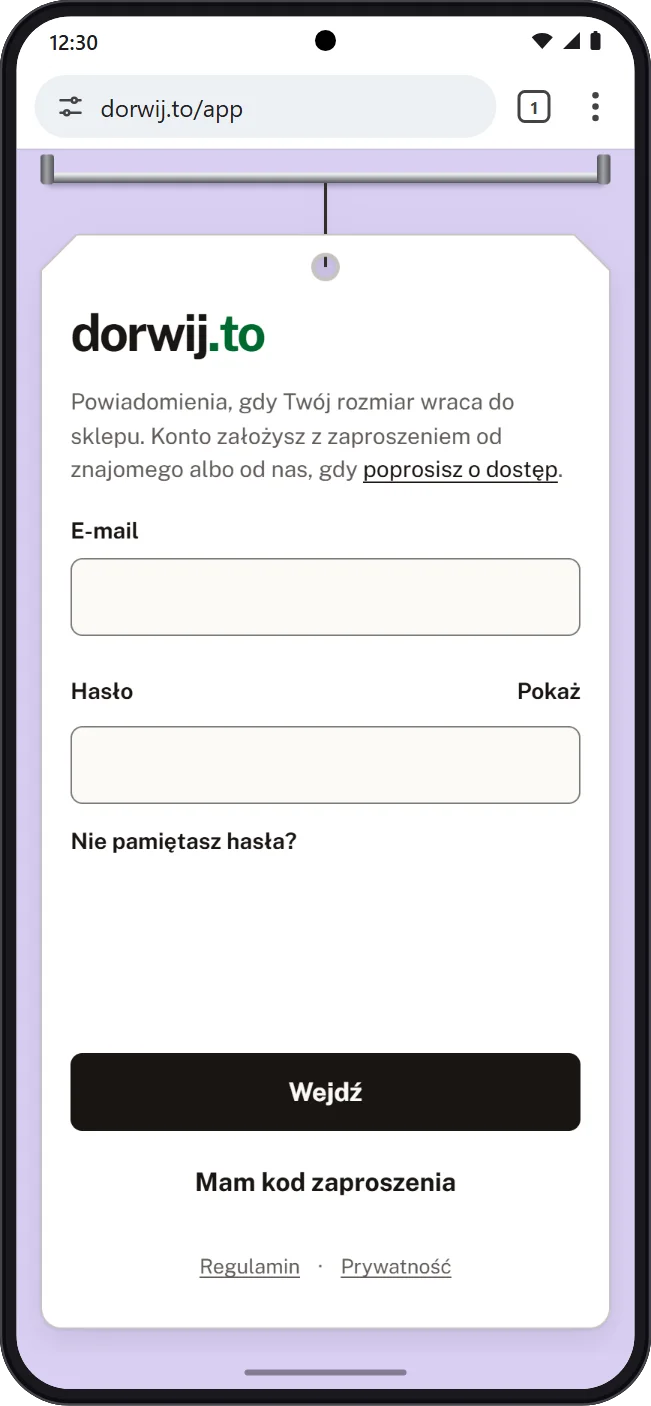
Krok 1. Otwórz dorwij.to w Chrome i zaloguj się
Wejdź w Chrome na dorwij.to i zaloguj się adresem e-mail i hasłem. Nie masz jeszcze konta? Załóż je za darmo: wpisujesz adres e-mail, potwierdzasz go linkiem z wiadomości i ustawiasz hasło.
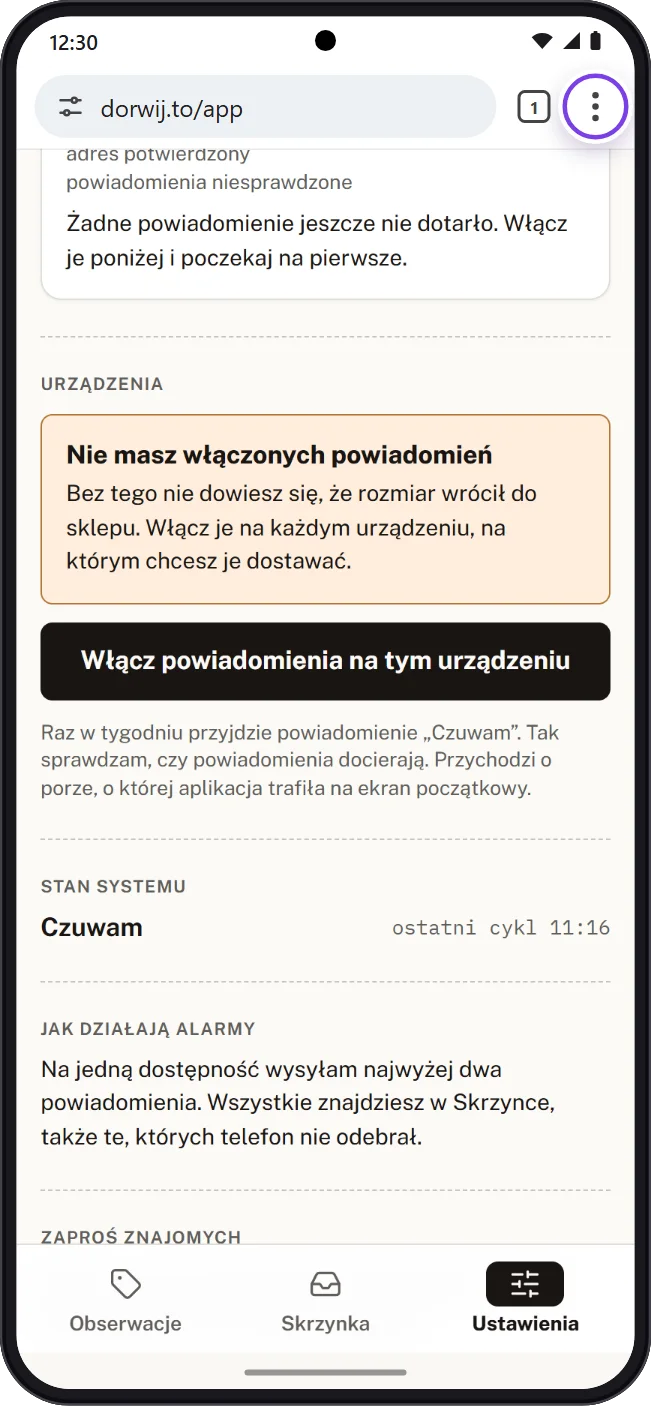
Krok 2. Stuknij ⋮ w prawym górnym rogu
Menu Chrome otwiera przycisk z trzema kropkami ułożonymi pionowo, po prawej stronie paska adresu.
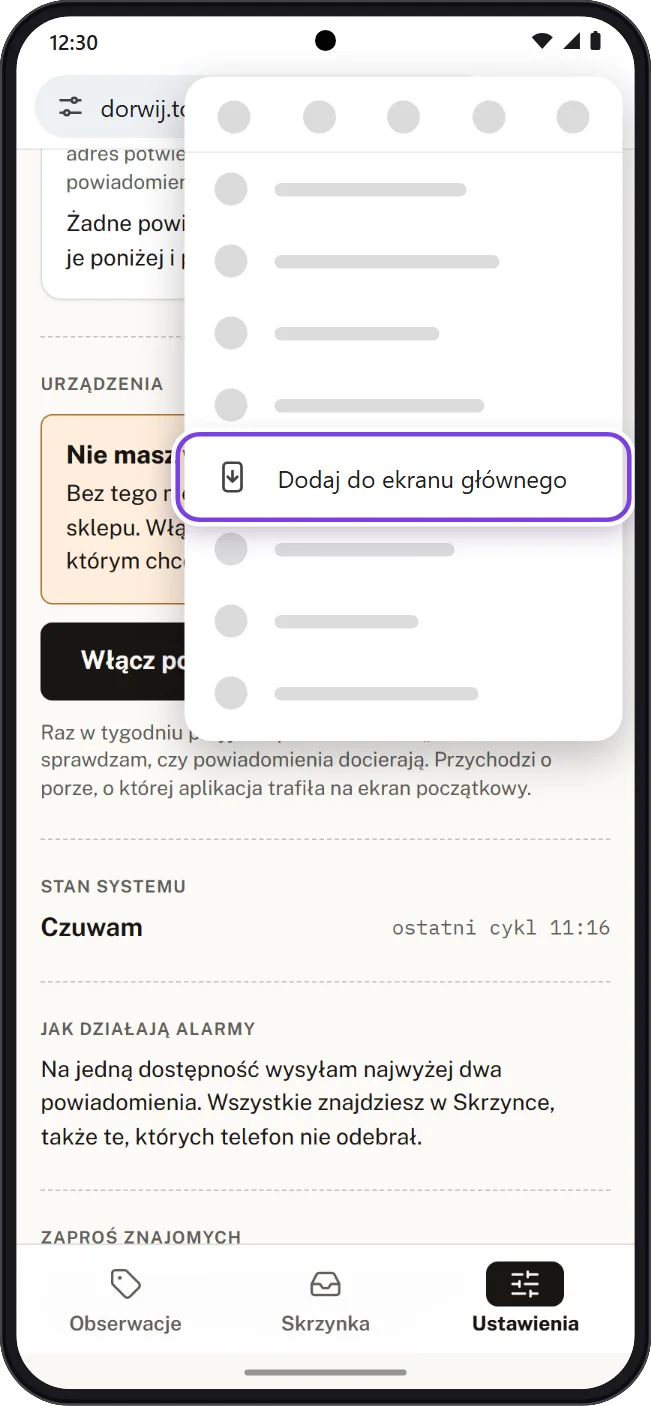
Krok 3. Wybierz „Dodaj do ekranu głównego”
Nazwa tej pozycji zależy od wersji Chrome. Może to być „Dodaj do ekranu głównego”, „Zainstaluj aplikację” albo „Zainstaluj i utwórz skrót”. Wszystkie prowadzą do tego samego.
Czasem Chrome sam pokazuje na dole ekranu propozycję instalacji. Wtedy możesz stuknąć „Zainstaluj” od razu.
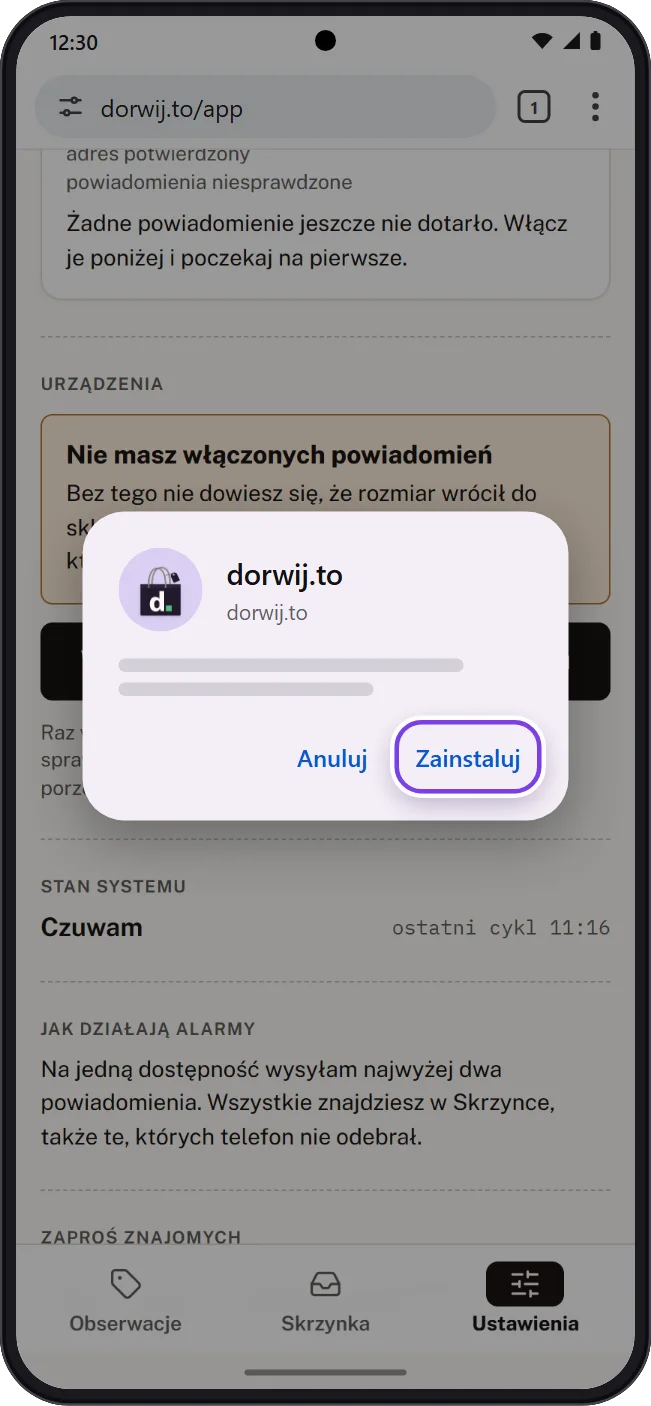
Krok 4. Stuknij „Zainstaluj”
Chrome pokaże nazwę i ikonę dorwij.to. Stuknij „Zainstaluj”. Jeśli Chrome daje wybór między instalacją a zwykłym skrótem, wybierz instalację: skrót otwierałby dorwij.to w karcie przeglądarki.
Krok 5. Otwórz dorwij.to z ikony
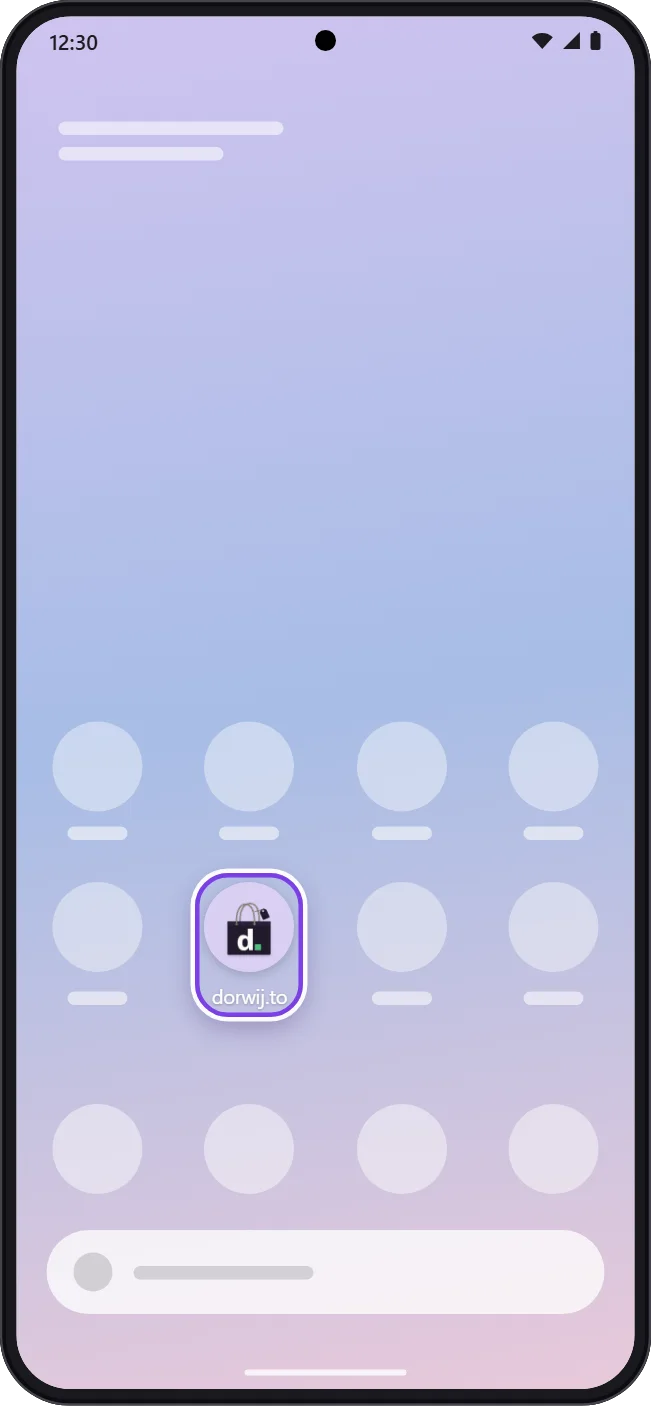
Ikona dorwij.to pojawi się na ekranie głównym albo na liście aplikacji. Zainstalowana aplikacja korzysta z logowania w Chrome, więc zwykle nie trzeba logować się drugi raz.
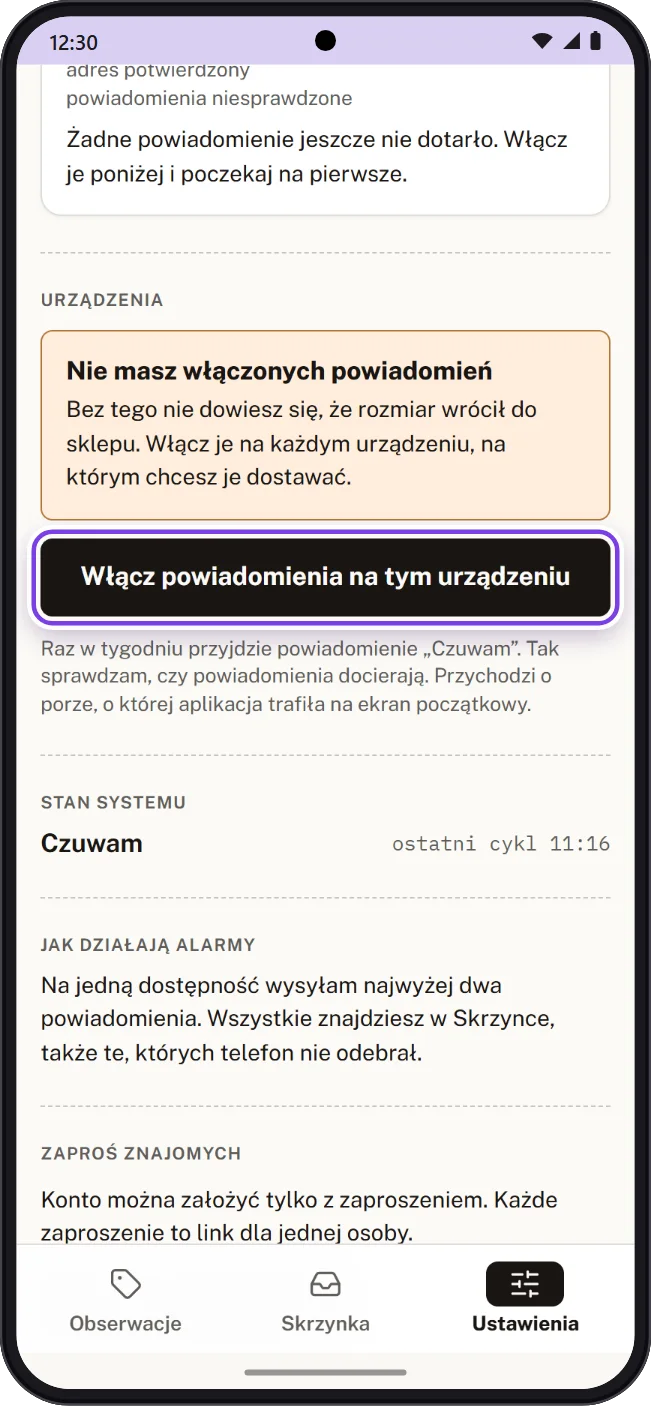
Krok 6. Stuknij „Włącz powiadomienia na tym urządzeniu”
Stuknij zakładkę „Ustawienia” na dole ekranu. W części „Urządzenia” stuknij „Włącz powiadomienia na tym urządzeniu”.
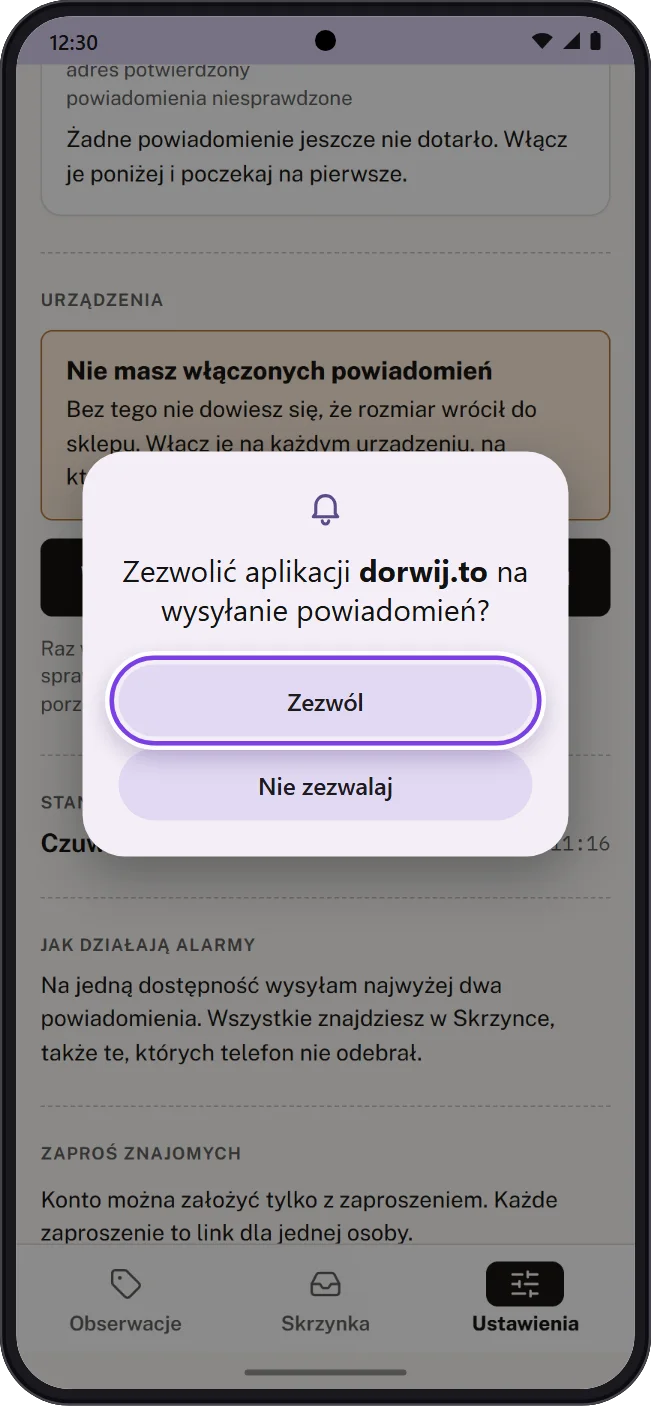
Krok 7. Stuknij „Zezwól”
Telefon zapyta, czy dorwij.to może wysyłać powiadomienia. Wybierz „Zezwól”. Jeśli przez pomyłkę wybierzesz „Nie zezwalaj”, zajrzyj do części „Coś nie działa?” poniżej.
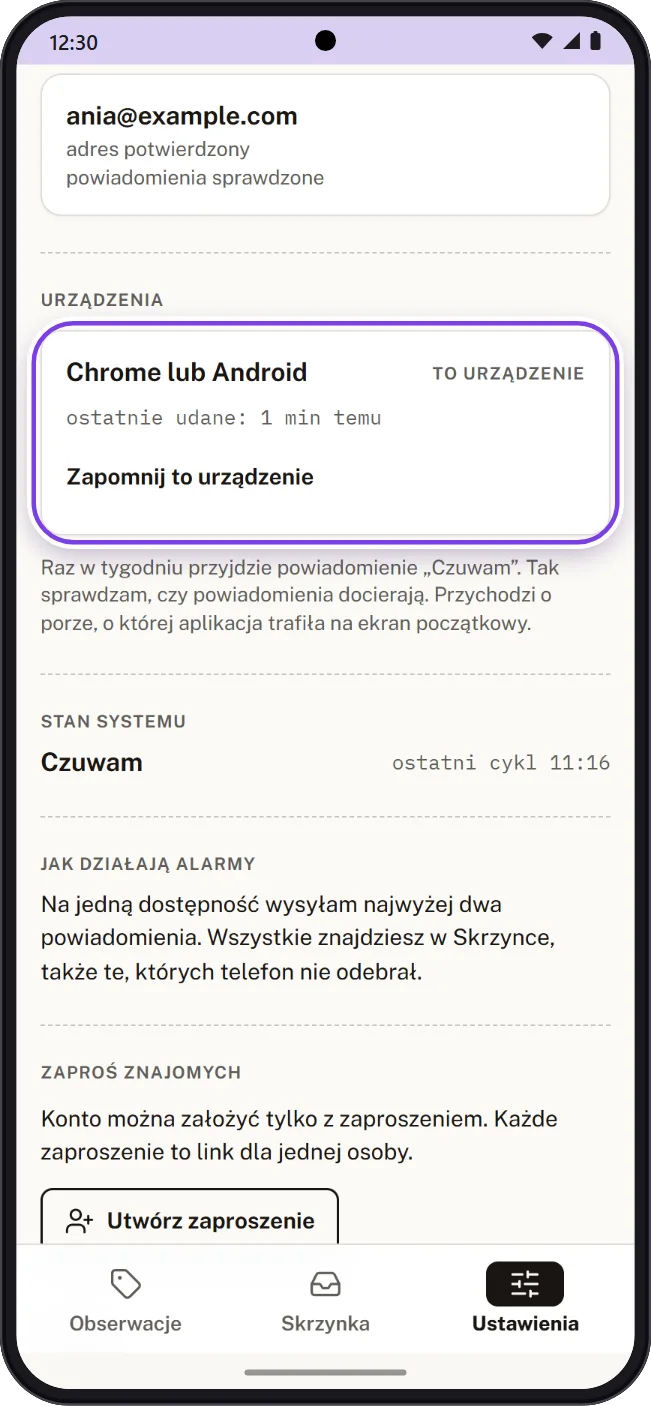
Krok 8. Sprawdź, czy telefon jest na liście
W części „Urządzenia” pojawi się wiersz „Chrome lub Android” z dopiskiem „to urządzenie”. Gotowe. Wróć do zakładki „Obserwacje” i dodaj pierwszy produkt.
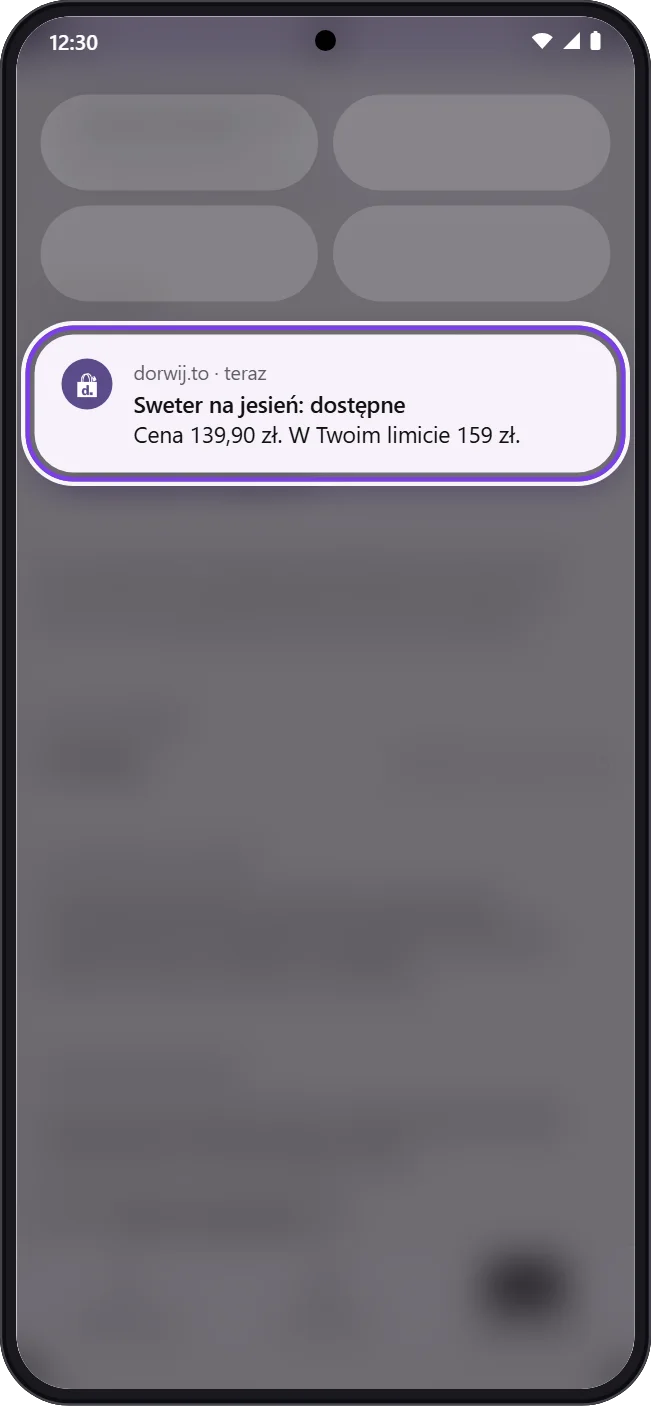
Tak wygląda powiadomienie
Gdy obserwowany rozmiar da się kupić w Twojej cenie, telefon pokaże powiadomienie z nazwą obserwacji, ceną i informacją, czy mieści się w Twoim limicie. Stuknij je, a dorwij.to otworzy tę obserwację. Przycisk „Kup w…” prowadzi stamtąd prosto do produktu w sklepie. Raz w tygodniu przyjdzie też powiadomienie „Czuwam”: tak dorwij.to sprawdza, czy powiadomienia do Ciebie docierają.
Dodawaj produkty przez „Udostępnij”
Zainstalowane dorwij.to pojawia się na liście „Udostępnij” Androida. Na stronie produktu, w przeglądarce albo w aplikacji sklepu, stuknij „Udostępnij” i wybierz dorwij.to. Aplikacja otworzy się z tym produktem: wybierz kolor i rozmiar, ustaw cenę i zapisz.
Nie widzisz dorwij.to na liście? Jeśli aplikacja była zainstalowana wcześniej, Chrome może ją zaktualizować dopiero po jakimś czasie. Możesz też usunąć ikonę i zainstalować dorwij.to jeszcze raz według kroków powyżej. Obserwacje są zapisane na koncie, więc zostaną. Po ponownej instalacji włącz powiadomienia jeszcze raz, jak w krokach 6 i 7.
Coś nie działa?
- W menu nie ma ani „Dodaj do ekranu głównego”, ani „Zainstaluj”. Zaktualizuj Chrome w Google Play, odśwież stronę i sprawdź, czy adres zaczyna się od dorwij.to.
- Wybrane „Nie zezwalaj”. Otwórz ustawienia telefonu, potem Aplikacje, znajdź dorwij.to i włącz powiadomienia. W karcie Chrome: stuknij ikonę po lewej stronie adresu i włącz powiadomienia w uprawnieniach strony. Nazwy opcji różnią się trochę między telefonami.
- Powiadomienia przychodzą z opóźnieniem albo wcale. Niektóre telefony wstrzymują aplikacje w tle, żeby oszczędzać baterię. W ustawieniach baterii zdejmij ograniczenia dla Chrome i dla dorwij.to. W Ustawieniach dorwij.to zobaczysz, kiedy telefon ostatnio odebrał powiadomienie.
Więcej przyczyn i rozwiązań: Nie przychodzą powiadomienia z dorwij.to? Co sprawdzić.
Nie masz jeszcze dostępu?
dorwij.to sprawdza sklep za Ciebie i daje znać na telefon, gdy Twój rozmiar da się kupić w Twojej cenie. Bezpłatnie, bez reklam. Konto założysz w minutę.
Pytania
Czy dorwij.to jest w Google Play?
Nie. dorwij.to to aplikacja internetowa. Na Androidzie instalujesz ją z Chrome: menu ⋮ w prawym górnym rogu, potem Dodaj do ekranu głównego i Zainstaluj.
Czy na Androidzie trzeba instalować aplikację, żeby dostawać powiadomienia?
Nie trzeba. Powiadomienia działają też w zwykłej karcie Chrome. Z zainstalowaną aplikacją jest jednak wygodniej: ma własną ikonę i otwiera się bez paska przeglądarki.
Jak odinstalować dorwij.to z Androida?
Tak jak każdą aplikację: przytrzymaj ikonę i wybierz odinstalowanie albo usuń dorwij.to w ustawieniach telefonu, w części Aplikacje. Konto w dorwij.to zostaje, dopóki nie usuniesz go w Ustawieniach aplikacji.