Jak zainstalować dorwij.to na iPhonie i włączyć powiadomienia
dorwij.to nie pobiera się z App Store. Dodajesz je do ekranu głównego prosto z Safari i od tej chwili działa jak zwykła aplikacja. To ważne, bo iPhone wysyła powiadomienia tylko do aplikacji otwartej z ikony, a nie do karty w przeglądarce. Całość zajmuje około dwóch minut.
W skrócie
- Otwórz dorwij.to w Safari i zaloguj się.
- Stuknij ⋯ obok paska adresu, potem „Udostępnij”.
- Przewiń w dół i stuknij „Do ekranu głównego”.
- Zostaw włączone „Otwórz jako aplikację www” i stuknij „Dodaj”.
- Otwórz dorwij.to z ikony na ekranie głównym.
- W zakładce „Ustawienia” stuknij „Włącz powiadomienia na tym urządzeniu”, potem „Zgadzam się i włącz”, a na koniec „Pozwól”.
Zanim zaczniesz
- iPhone z iOS 16.4 lub nowszym. Starsze wersje nie pokazują powiadomień z aplikacji internetowych.
- Konto w dorwij.to. Jeśli go jeszcze nie masz, załóż je za darmo.
- Safari. To domyślna przeglądarka iPhone’a i na niej oparta jest ta instrukcja.
Ekrany dorwij.to na obrazkach to prawdziwe zrzuty aplikacji. Przyciski Safari i systemu są narysowane poglądowo, więc na Twoim telefonie mogą wyglądać trochę inaczej. Fioletowa obwódka pokazuje, co stuknąć. Nazwy przycisków pochodzą z iOS 26.
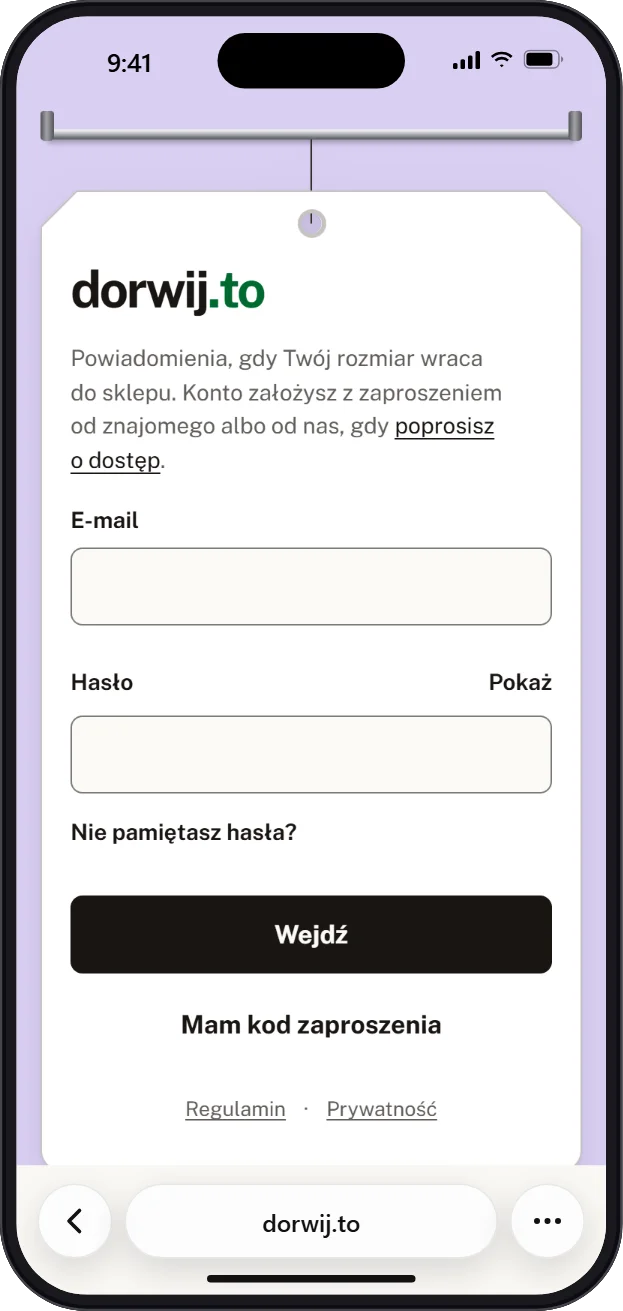
Krok 1. Otwórz dorwij.to w Safari i zaloguj się
Wejdź w Safari na dorwij.to i zaloguj się adresem e-mail i hasłem. Nie masz jeszcze konta? Załóż je za darmo: wpisujesz adres e-mail, potwierdzasz go linkiem z wiadomości i ustawiasz hasło.
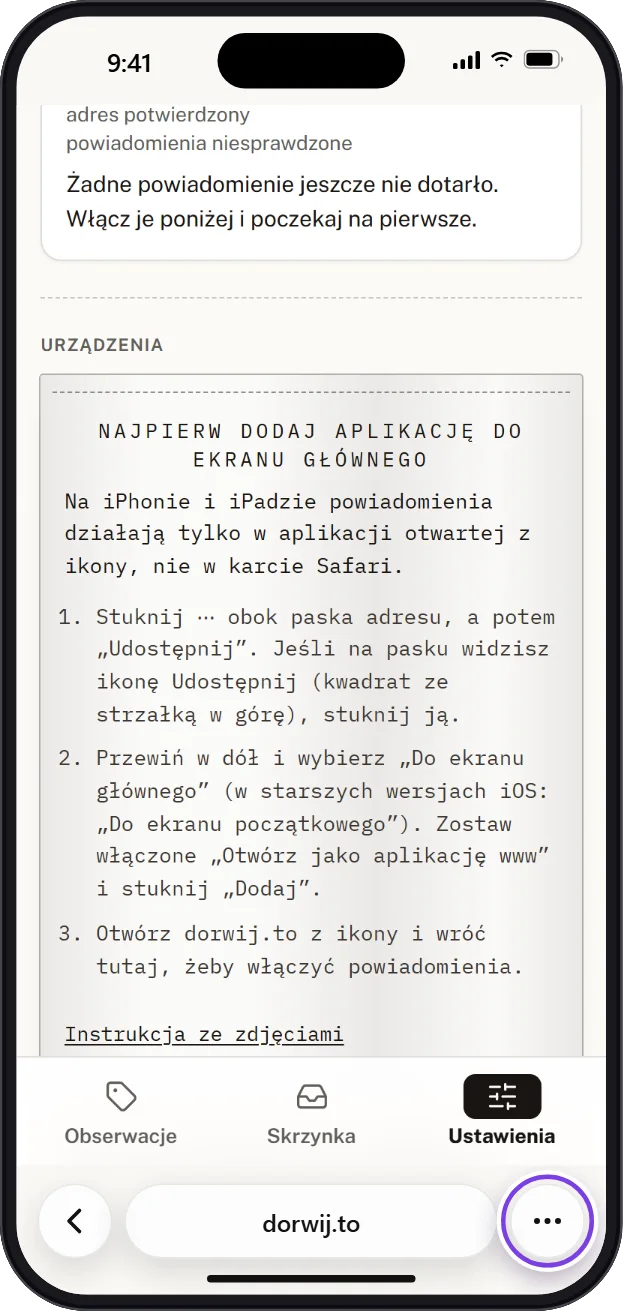
Krok 2. Stuknij ⋯ obok paska adresu
W karcie Safari dorwij.to pokazuje wskazówkę „Najpierw dodaj aplikację do ekranu głównego”. Pasek adresu jest na dole ekranu. Stuknij przycisk z trzema kropkami po jego prawej stronie.
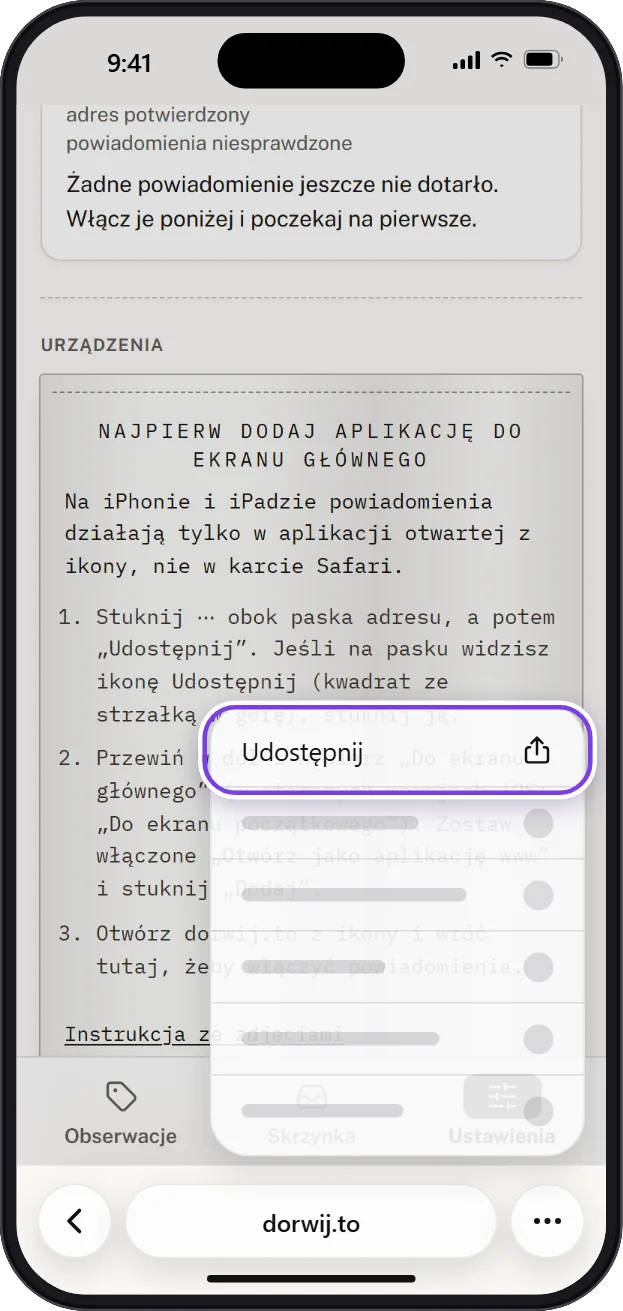
Jeśli w ustawieniach Safari masz układ kart „Na dole” albo „Na górze”, na pasku od razu widać ikonę Udostępnij (kwadrat ze strzałką w górę). Stuknij ją i przejdź do kroku 4.
Krok 3. Wybierz „Udostępnij”
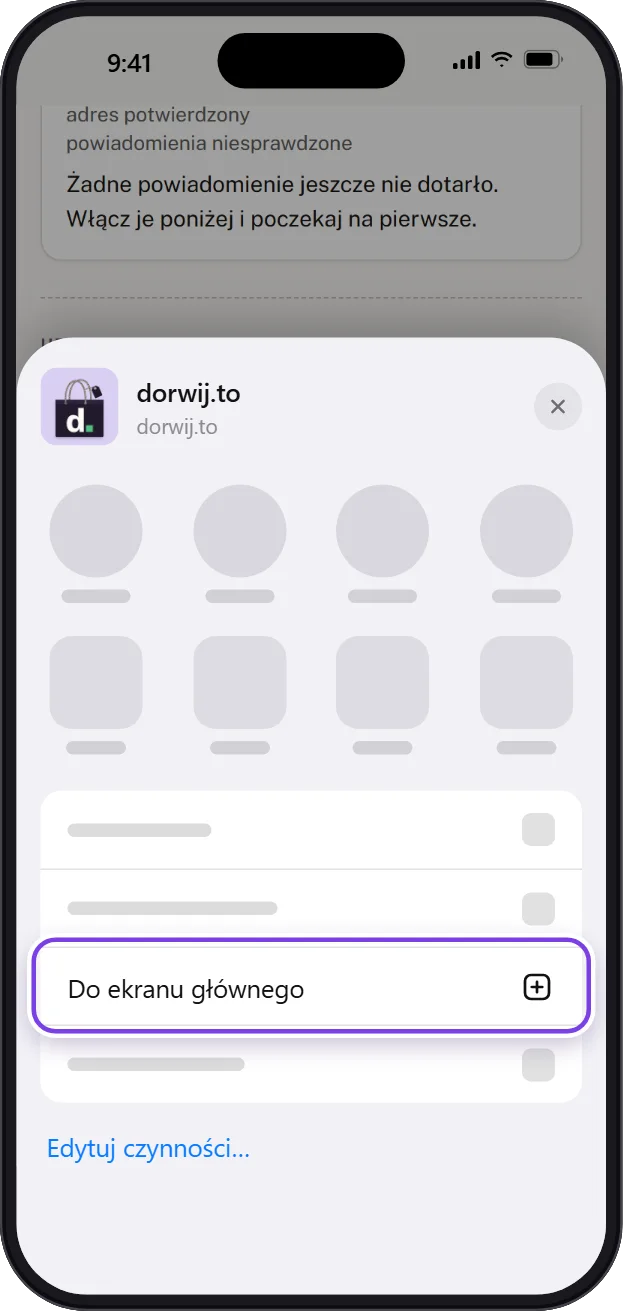
Krok 4. Przewiń w dół i stuknij „Do ekranu głównego”
Otworzy się arkusz udostępniania. U góry są kontakty i aplikacje, a pod nimi lista czynności. Przewiń listę i stuknij „Do ekranu głównego”. W iOS 18 i starszych ta pozycja nazywa się „Do ekranu początkowego”.
Nie ma jej na liście? Przewiń na sam dół, stuknij „Edytuj czynności…” i dodaj „Do ekranu głównego”.
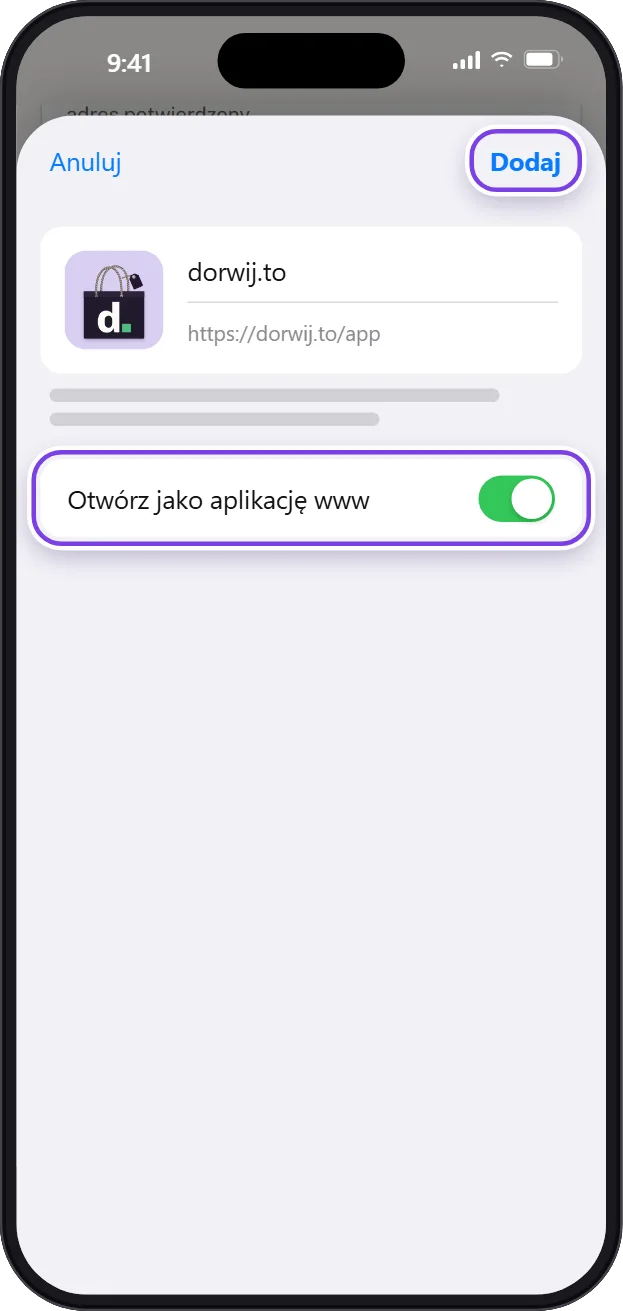
Krok 5. Zostaw włączone „Otwórz jako aplikację www” i stuknij „Dodaj”
Sprawdź, czy przełącznik „Otwórz jako aplikację www” jest włączony (zielony). Zwykle jest włączony od razu. Nie wyłączaj go: wtedy ikona otwierałaby zwykłą kartę Safari, a tam powiadomienia nie działają. Nazwę możesz zostawić bez zmian. Na koniec stuknij „Dodaj” w prawym górnym rogu.
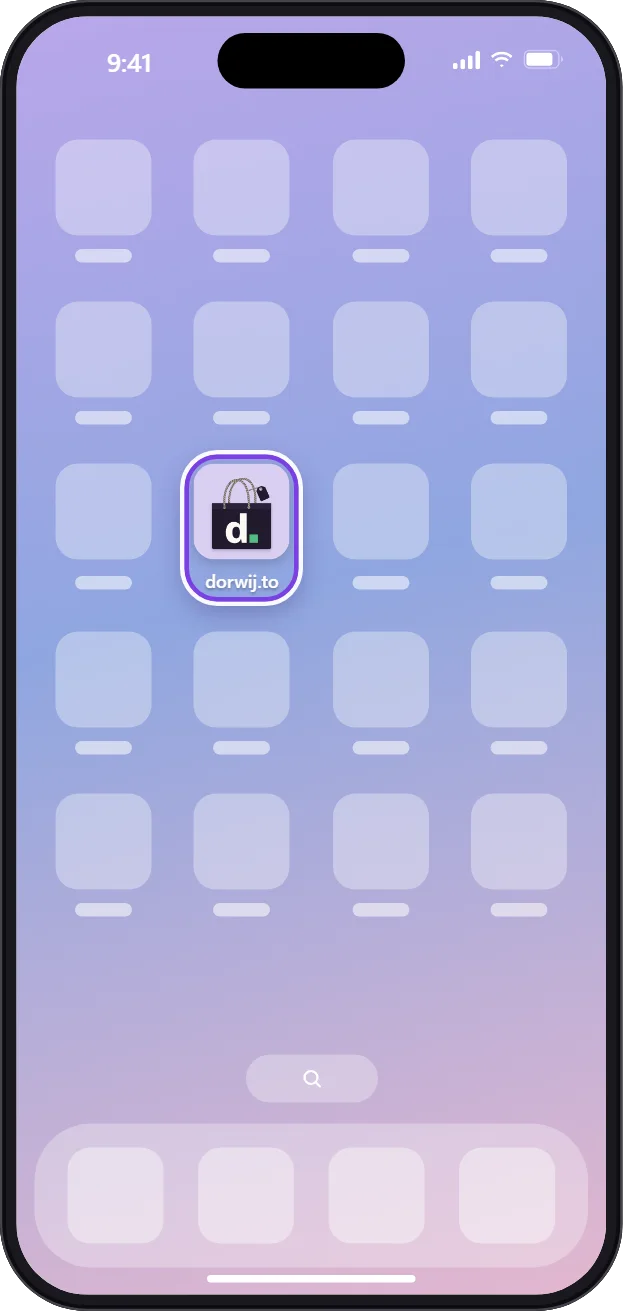
Krok 6. Otwórz dorwij.to z ikony
Na ekranie głównym pojawi się ikona dorwij.to: torba z literą „d.” na liliowym tle. Od teraz otwieraj dorwij.to tylko z tej ikony. Kartę Safari możesz zamknąć.
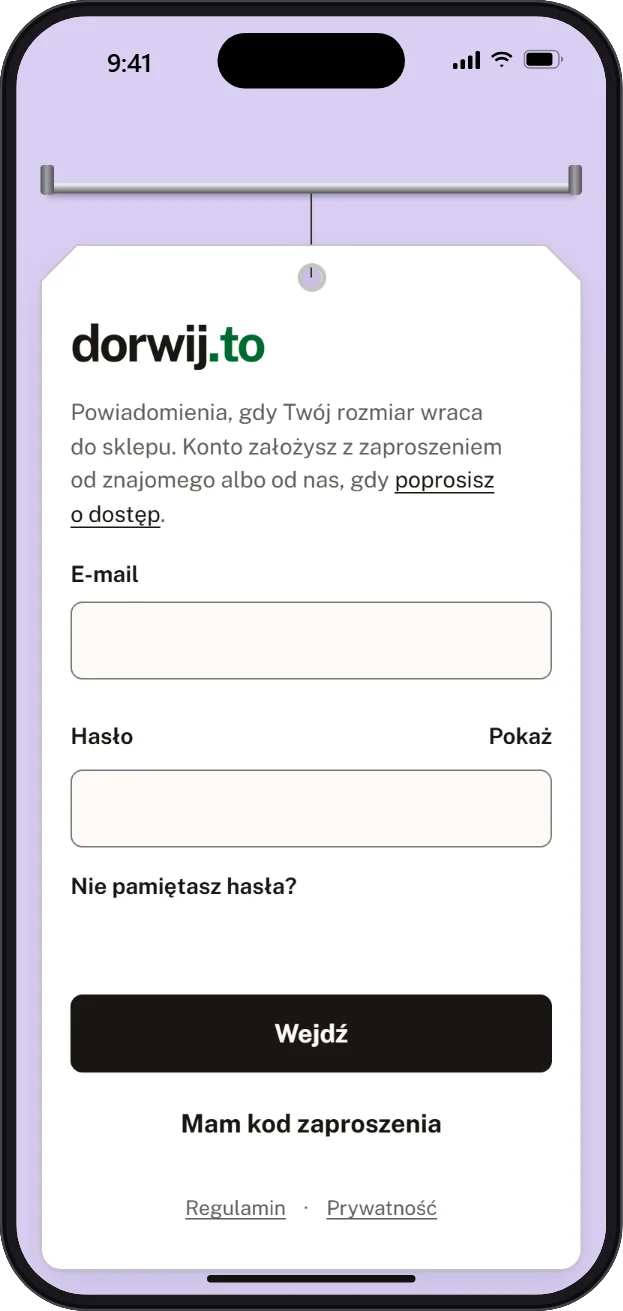
Krok 7. Zaloguj się, jeśli aplikacja o to poprosi
Aplikacja z ekranu głównego ma na iPhonie osobną pamięć niż Safari, więc może poprosić o ponowne zalogowanie. Użyj tego samego adresu e-mail i hasła. Zauważysz, że nie ma już paska Safari: dorwij.to zajmuje cały ekran.
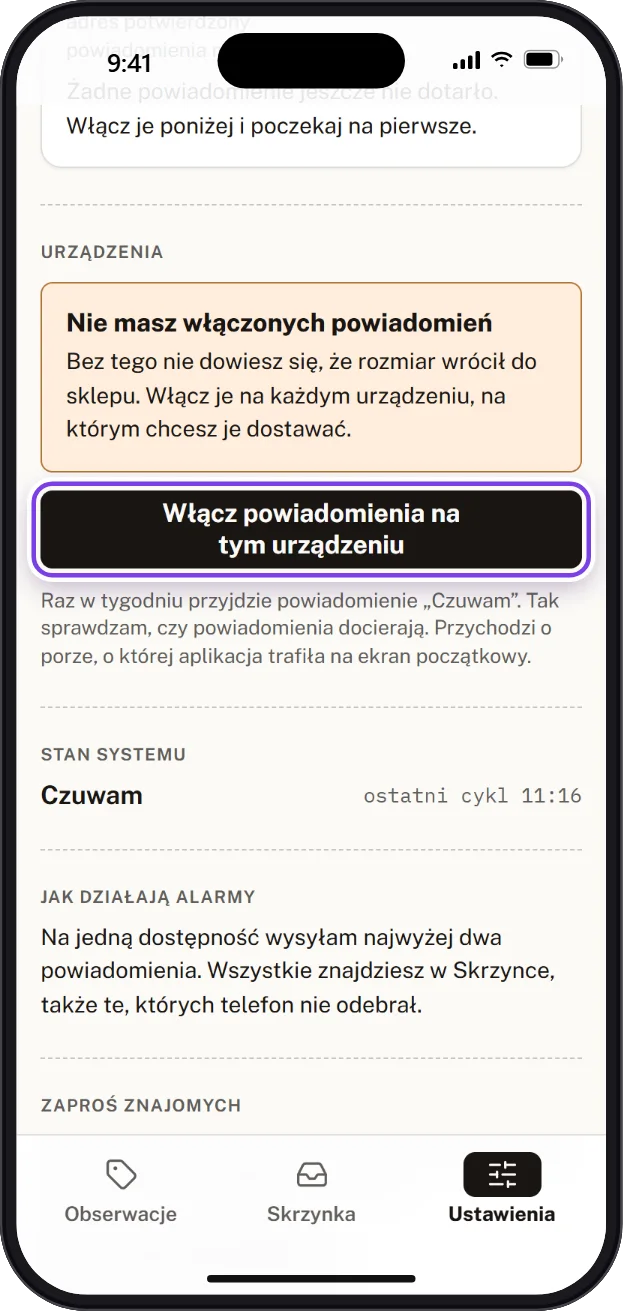
Krok 8. Stuknij „Włącz powiadomienia na tym urządzeniu”
Stuknij zakładkę „Ustawienia” na dole ekranu. W części „Urządzenia” stuknij „Włącz powiadomienia na tym urządzeniu”.
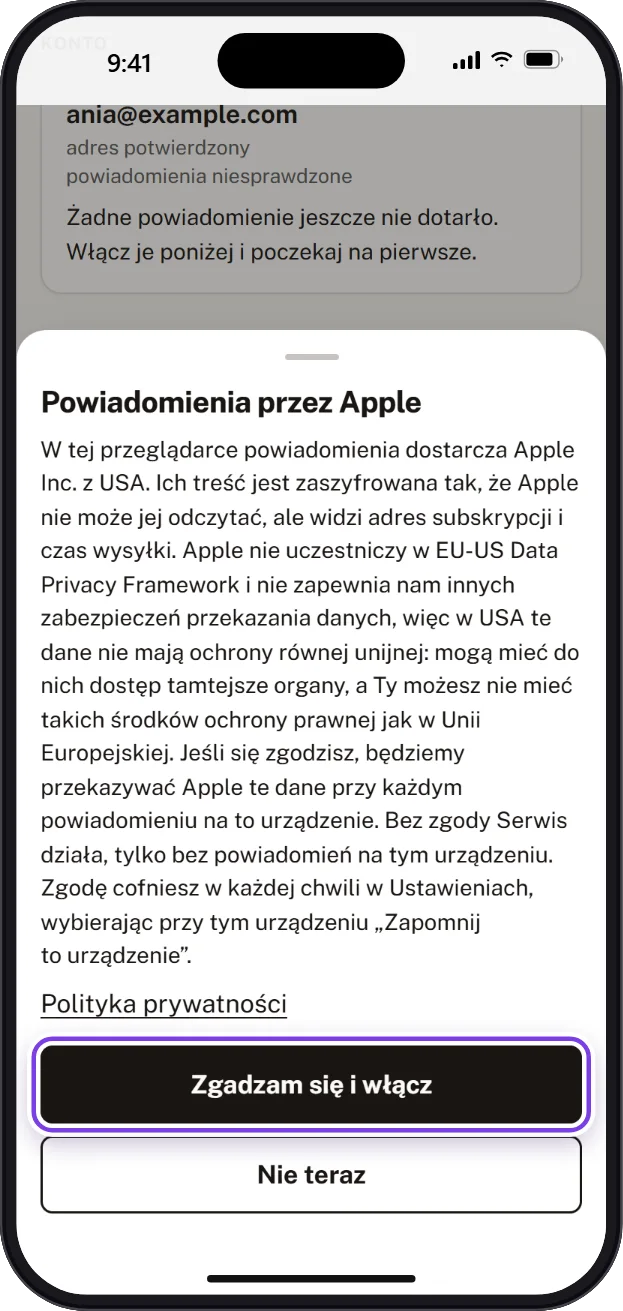
Krok 9. Przeczytaj, kto dostarcza powiadomienia, i stuknij „Zgadzam się i włącz”
Na iPhonie powiadomienia dostarcza Apple, więc zanim je włączysz, dorwij.to pyta o zgodę na przekazywanie danych do Apple. Przeczytaj, czego dotyczy, i stuknij „Zgadzam się i włącz”. Bez zgody dorwij.to działa, tylko bez powiadomień na tym telefonie.
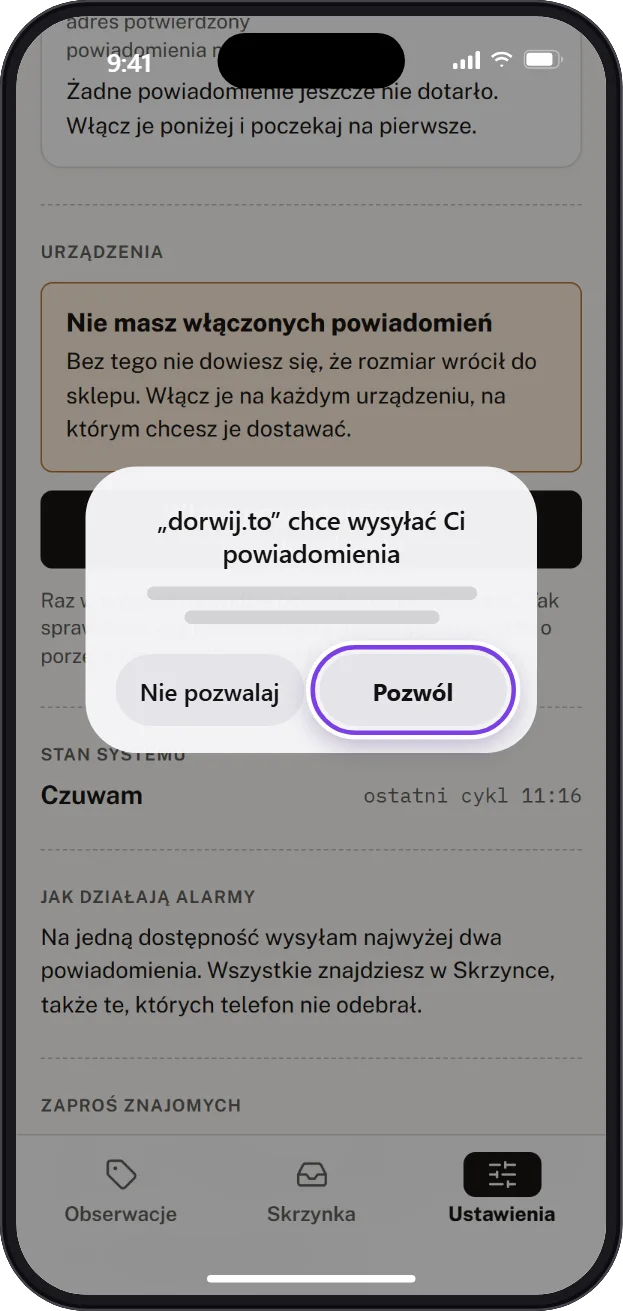
Krok 10. Stuknij „Pozwól”
iPhone zapyta, czy dorwij.to może wysyłać powiadomienia. Stuknij „Pozwól”. To pytanie pojawia się tylko raz. Jeśli przez pomyłkę stukniesz „Nie pozwalaj”, zajrzyj do części „Coś nie działa?” poniżej.
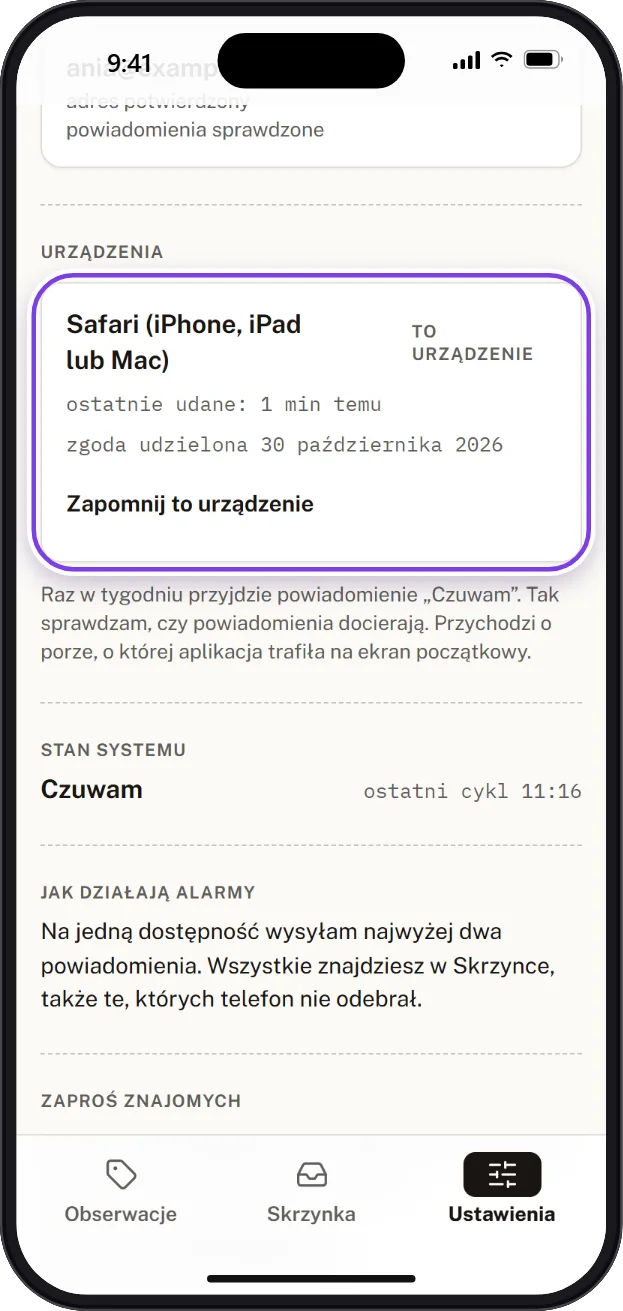
Krok 11. Sprawdź, czy telefon jest na liście
W części „Urządzenia” pojawi się wiersz „Safari (iPhone, iPad lub Mac)” z dopiskiem „to urządzenie”. Gotowe. Wróć do zakładki „Obserwacje” i dodaj pierwszy produkt.
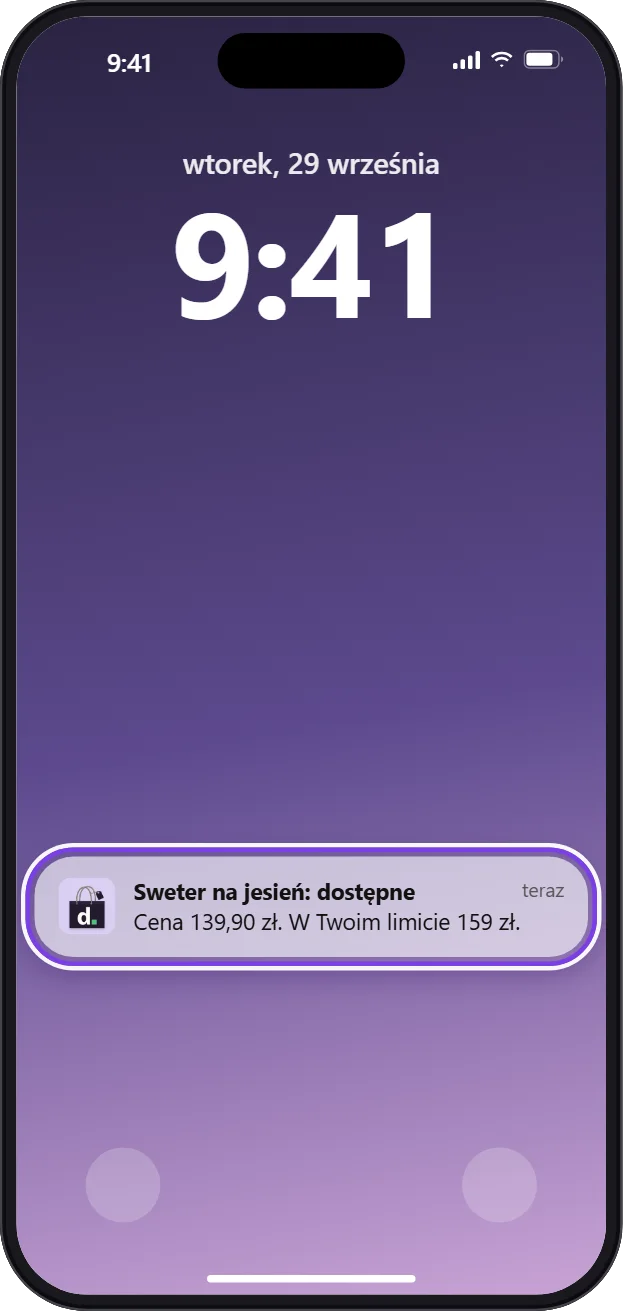
Tak wygląda powiadomienie
Gdy obserwowany rozmiar da się kupić w Twojej cenie, na ekranie blokady pojawi się powiadomienie z nazwą obserwacji, ceną i informacją, czy mieści się w Twoim limicie. Stuknij je, a dorwij.to otworzy tę obserwację. Przycisk „Kup w…” prowadzi stamtąd prosto do produktu w sklepie. Raz w tygodniu przyjdzie też powiadomienie „Czuwam”: tak dorwij.to sprawdza, czy powiadomienia do Ciebie docierają.
Dodawaj produkty przez „Udostępnij”
iPhone nie pokazuje aplikacji internetowych na liście „Udostępnij”. Da się to obejść jednym skrótem w aplikacji Skróty. Ustawiasz go raz, a potem na stronie produktu stukasz „Udostępnij” i „dorwij.to”.
- Otwórz aplikację Skróty i stuknij +, żeby utworzyć nowy skrót.
- Nazwij go dorwij.to: stuknij nazwę na górze edytora.
- Stuknij ⓘ na dole ekranu, włącz „W arkuszu udostępniania” i stuknij „Gotowe”.
- Na początku skrótu pojawi się czynność z typem danych wejściowych. Stuknij typ i zostaw zaznaczone tylko „Adresy URL” i „Witryny Safari”. Wtedy skrót pokaże się przy linkach, a nie na przykład przy zdjęciach.
- W polu wyszukiwania czynności na dole wpisz „Otwórz adresy URL” i dodaj tę czynność.
- W jej polu wpisz https://dorwij.to/app?add= i zaraz za tym, bez spacji, wstaw zmienną „Dane wejściowe skrótu” z paska nad klawiaturą.
- Stuknij „Gotowe”.
Od teraz na stronie produktu stuknij „Udostępnij”, przewiń listę w dół i stuknij „dorwij.to”. dorwij.to otworzy się z tym produktem: wybierz kolor i rozmiar, ustaw cenę i zapisz.
Skrót otwiera dorwij.to w Safari, a nie z ikony. Safari i aplikacja z ekranu głównego mają osobne logowanie, więc za pierwszym razem zaloguj się w Safari na to samo konto. Powiadomienia przyjdą jak zwykle do aplikacji z ikony, bo obserwacje należą do konta, a nie do przeglądarki.
Bez skrótu też się da: na stronie produktu stuknij „Udostępnij”, potem „Kopiuj”. Otwórz dorwij.to z ikony, stuknij „Dodaj”, a potem „Wklej ze schowka”.
Coś nie działa?
- Nie widzę „Do ekranu głównego”. Przewiń listę czynności na sam dół, stuknij „Edytuj czynności…” i dodaj tę pozycję. W iOS 18 i starszych szukaj „Do ekranu początkowego”.
- W Ustawieniach dorwij.to nie ma przycisku „Włącz powiadomienia”. Aplikacja jest otwarta w karcie Safari, a nie z ikony. Otwórz dorwij.to z ekranu głównego. Jeśli ikona otwiera Safari, usuń ją i dodaj jeszcze raz, z włączonym „Otwórz jako aplikację www”.
- Stuknięte „Nie pozwalaj”. Otwórz Ustawienia iPhone’a, potem Powiadomienia, znajdź na liście dorwij.to i włącz powiadomienia. Potem wróć do dorwij.to i stuknij przycisk jeszcze raz.
- Stuknięte „Nie teraz”. Nic się nie stało. Stuknij „Włącz powiadomienia na tym urządzeniu” jeszcze raz, a dorwij.to znów zapyta o zgodę.
- Powiadomienia nie przychodzą. Sprawdź, czy nie masz włączonego trybu skupienia, na przykład „Nie przeszkadzać”. W Ustawieniach dorwij.to zobaczysz też, kiedy telefon ostatnio odebrał powiadomienie.
- Masz iPada? Kroki są takie same. Przyciski Safari mogą być u góry ekranu zamiast na dole.
Więcej przyczyn i rozwiązań: Nie przychodzą powiadomienia z dorwij.to? Co sprawdzić.
Nie masz jeszcze dostępu?
dorwij.to sprawdza sklep za Ciebie i daje znać na telefon, gdy Twój rozmiar da się kupić w Twojej cenie. Bezpłatnie, bez reklam. Konto założysz w minutę.
Pytania
Czy dorwij.to trzeba pobrać z App Store?
Nie. dorwij.to to aplikacja internetowa. Na iPhonie dodajesz ją do ekranu głównego w Safari: stuknij ⋯ obok paska adresu, potem Udostępnij i Do ekranu głównego. Nic nie pobierasz z App Store.
Dlaczego na iPhonie powiadomienia działają tylko z ekranu głównego?
Tak działa iOS. Aplikacja internetowa może wysyłać powiadomienia tylko wtedy, gdy jest dodana do ekranu głównego i otwierana z ikony. W zwykłej karcie Safari iPhone nie pokaże nawet pytania o zgodę.
Czy na iPhonie mogę dodać produkt przez „Udostępnij”?
Tak, przez skrót w aplikacji Skróty. iPhone nie pokazuje aplikacji internetowych na liście „Udostępnij”, ale skrót z włączonym „W arkuszu udostępniania” i czynnością „Otwórz adresy URL” przekazuje link do dorwij.to. Skrót otwiera dorwij.to w Safari, więc za pierwszym razem zaloguj się tam na to samo konto.
Jaka wersja iOS jest potrzebna?
iOS 16.4 lub nowszy. Starsze wersje nie pokazują powiadomień z aplikacji internetowych. Nazwy przycisków w tej instrukcji pochodzą z iOS 26. W iOS 18 i starszych zamiast „Do ekranu głównego” jest „Do ekranu początkowego”.